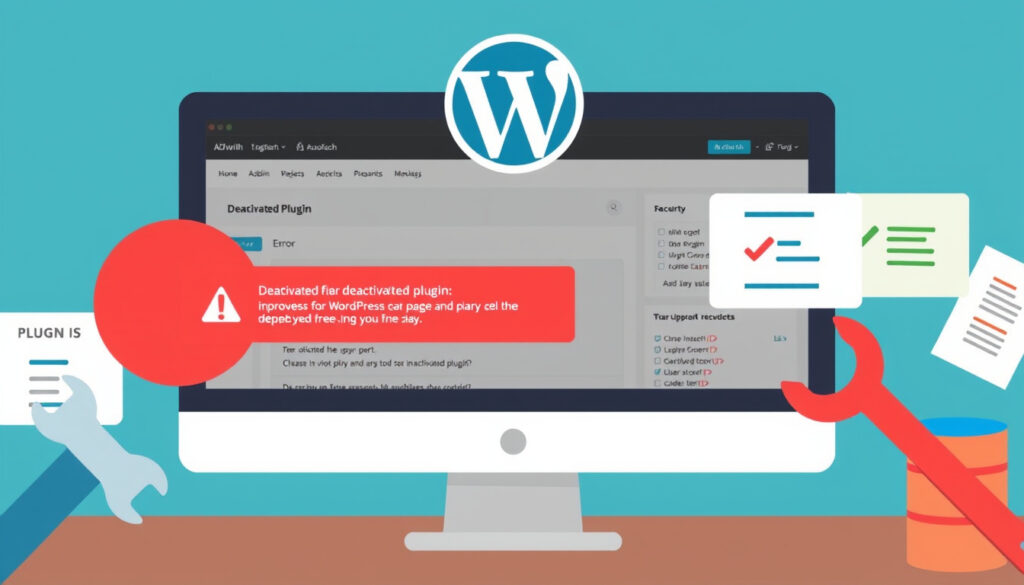
Plugin Không Hoạt Động Trong WordPress: Nguyên Nhân Và Cách Sửa
Một ngày đẹp trời, bạn vào WordPress và thấy plugin yêu thích của mình im lìm không chịu hoạt động. Không có thông báo lỗi rõ ràng, không có gợi ý từ dashboard — chỉ có màn hình trắng hoặc nút “Kích hoạt” cứ bấm mãi không được. Đây là một trong những vấn đề phổ biến nhất mà người dùng WordPress gặp phải, và hầu hết đều tốn hàng giờ để tìm ra nguyên nhân. Bài viết này tổng hợp các bước khắc phục dựa trên tài liệu chính thức từ WordPress.org, giúp bạn xác định và sửa lỗi plugin một cách có hệ thống.
Nguyên nhân phổ biến nhất: Xung đột plugin và theme ·
Giải pháp hàng đầu: Tắt tất cả plugin và kiểm tra ·
Vị trí file plugin: /wp-content/plugins ·
Yêu cầu PHP memory: Tăng để tránh lỗi ·
Nguồn chính thức: WordPress.org hỗ trợ
Tổng quan nhanh
- Xung đột plugin là nguyên nhân hàng đầu được ghi nhận trong tài liệu chính thức WordPress.org
- Theme không tương thích gây lỗi kích hoạt (tài liệu chính thức WordPress.org)
- Bộ nhớ PHP thấp khiến plugin không tải được (tài liệu chính thức WordPress.org)
- Tắt tất cả plugin trong wp-admin
- Chuyển sang theme mặc định (Twenty Twenty-Four)
- Tăng PHP memory limit lên 256M trong wp-config.php
- Kiểm tra error logs qua FTP hoặc hosting panel
- Tạo staging site để test an toàn
- Sử dụng WP Reset plugin để reset môi trường
- Kích hoạt từng plugin một để xác định thủ phạm
- Kiểm tra phiên bản WordPress và PHP đang dùng
- Liên hệ nhà phát triển plugin nếu lỗi vẫn tiếp diễn
Có bốn nhóm nguyên nhân chính khiến plugin WordPress ngừng hoạt động, theo phân tích từ các diễn đàn hỗ trợ chính thức.
| Thông tin | Chi tiết |
|---|---|
| Vị trí thư mục plugin | /wp-content/plugins |
| Công cụ reset chính thức | WP Reset plugin |
| Nguồn tải plugin an toàn | WordPress.org |
| Yêu cầu phổ biến | PHP memory >= 256M |
| File cấu hình | wp-config.php |
| Trang quản lý plugin | wp-admin/plugins.php |
Tại sao plugin không hoạt động trong WordPress?
WordPress hiện có hơn 60.000 plugin trong thư viện chính thức, và mỗi plugin đều mang theo nguy cơ xung đột nếu không được cập nhật thường xuyên. Theo ghi nhận từ các báo cáo người dùng trên diễn đàn WordPress.org, ba nguyên nhân phổ biến nhất gây lỗi plugin là: xung đột với theme đang dùng, plugin đã lỗi thời không tương thích với phiên bản WordPress hiện tại, và bộ nhớ PHP được cấp phát không đủ cho quá trình khởi tạo plugin.
Xung đột với theme
Khi một theme sử dụng các hàm hoặc hook trùng tên với plugin, WordPress sẽ ưu tiên theme và khiến plugin không hoạt động đúng cách. Để kiểm tra, bạn cần tạm thời chuyển sang theme mặc định của WordPress (hiện là Twenty Twenty-Four) và xem plugin có hoạt động không.
Plugin lỗi thời
Plugin không được cập nhật trong 12 tháng trở lên có khả năng cao không tương thích với các phiên bản WordPress mới. WordPress khuyến nghị kiểm tra trang plugin trên WordPress.org để xem ngày cập nhật cuối cùng và đánh giá từ người dùng khác.
Memory PHP thấp
Nhiều plugin nặng (như page builder, plugin bảo mật, plugin SEO) yêu cầu ít nhất 256M bộ nhớ PHP. Nếu hosting của bạn giới hạn mức này, plugin sẽ không thể khởi tạo và WordPress sẽ hiển thị lỗi trắng trang.
Điều quan trọng là bạn cần có sự chuẩn bị trước khi khắc phục: sao lưu toàn bộ site bằng UpdraftPlus hoặc backup từ hosting panel, vì quá trình tắt plugin hàng loạt có thể ảnh hưởng đến cấu hình hiện tại.
Làm thế nào để sửa lỗi plugin không kích hoạt?
Việc plugin không kích hoạt thường đi kèm với thông báo lỗi cụ thể, nhưng đôi khi nút “Kích hoạt” chỉ đơn giản là không phản hồi. Trong trường hợp này, bạn cần kiểm tra quyền hạn tài khoản và cấu hình server trước khi thử các bước nâng cao hơn.
Kiểm tra quyền kích hoạt
Chỉ tài khoản có vai trò Administrator mới có quyền kích hoạt plugin trong WordPress. Nếu bạn đang đăng nhập với tài khoản Editor hoặc Author, bạn sẽ không thấy nút kích hoạt hoặc bị từ chối truy cập. Truy cập wp-admin/users.php để kiểm tra vai trò của bạn.
Tải lại plugin từ nguồn chính
Nếu file plugin bị hỏng trong quá trình tải lên, hãy xóa hoàn toàn thư mục plugin qua FTP (vị trí /wp-content/plugins/tên-plugin) và tải lại phiên bản mới nhất từ WordPress.org. Đặt tên file zip đúng format và đảm bảo file không bị nhiễm mã độc.
Tăng max_execution_time
Một số plugin cần thời gian dài để cài đặt cơ sở dữ liệu. Thêm dòng sau vào wp-config.php: set_time_limit(300); hoặc yêu cầu hosting tăng max_execution_time lên 300 giây.
Quy trình tối ưu là tắt tất cả plugin trước, kích hoạt từng cái một để xác định plugin gây lỗi, sau đó kiểm tra trên staging site trước khi áp dụng trên site chính — theo khuyến nghị từ Learn.WordPress.org.
Test trên một bản WordPress mới cài đặt là cách nhanh nhất để xác nhận plugin có lỗi thực sự hay do xung đột từ môi trường hiện tại.
— Learn.WordPress.org (Kênh đào tạo chính thức của WordPress)
Tại sao WordPress không cho cài đặt plugin?
Khi WordPress hiển thị thông báo lỗi khi cài plugin qua dashboard, nguyên nhân thường nằm ở cấu hình hosting hoặc file cài đặt bị lỗi. Theo Plugins.com.vn, có năm nhóm nguyên nhân chính gây ra tình trạng này, bao gồm giới hạn upload từ hosting, lỗi kết nối server, không tương thích phiên bản, lỗi file plugin, và cấu hình máy chủ không đúng.
Lỗi .zip file
File zip plugin phải có cấu trúc đúng: thư mục gốc chứa file PHP chính có tên trùng với tên plugin, và file main plugin phải nằm ngay trong thư mục đó chứ không phải trong thư mục con. Plugins.com.vn ghi nhận việc đặt sai tên hoặc thiếu file main plugin là nguyên nhân phổ biến gây lỗi cài đặt.
Server memory thấp
Vietnix khuyến nghị tăng PHP memory limit bằng cách thêm dòng define('WP_MEMORY_LIMIT', '256M'); vào wp-config.php. Nếu hosting vẫn không cho phép, bạn cần nâng cấp gói hosting hoặc chuyển sang nhà cung cấp có cấu hình cao hơn.
Phiên bản WP cũ
WordPress phiên bản cũ có thể không tương thích với plugin mới. Kiểm tra phiên bản WordPress tại wp-admin/about.php và cập nhật lên phiên bản mới nhất nếu plugin yêu cầu WordPress 6.0 trở lên.
Nếu các bước trên không hiệu quả, cài đặt thủ công qua FTP là phương án cuối cùng: tải file zip, giải nén, upload thư mục plugin vào /wp-content/plugins/, sau đó kích hoạt từ wp-admin.
Deactivate tất cả plugin trước khi cài plugin mới, đặc biệt khi plugin mới yêu cầu quyền cao hoặc tương tác với database — đây là bước an toàn giúp tránh xung đột nghiêm trọng.
— Plugins.com.vn (Cộng đồng WordPress Việt Nam)
Cách kích hoạt và reset plugin WordPress?
Đôi khi plugin hoạt động bình thường rồi đột nhiên ngừng lại — có thể do xung đột phát sinh sau khi cài plugin mới hoặc do cập nhật WordPress gần đây. Trong những trường hợp này, việc reset plugin về trạng thái ban đầu là giải pháp nhanh nhất.
Kích hoạt thủ công
Truy cập wp-admin/plugins.php, tìm plugin cần kích hoạt, và nhấn “Kích hoạt” ngay bên dưới tên plugin. Nếu nút này không xuất hiện hoặc bị mờ, kiểm tra lỗi bằng cách bật WP_DEBUG trong wp-config.php: define('WP_DEBUG', true); để hiển thị thông báo lỗi chi tiết trên trang.
Sử dụng WP Reset
WP Reset plugin cho phép reset các bảng wp_options về giá trị mặc định mà không xóa nội dung bài viết. Cài đặt plugin từ WordPress.org, truy cập Tools > WP Reset, và chọn “Reset Options” để khắc phục lỗi cấu hình plugin.
Backup trước reset
Trước khi thực hiện bất kỳ reset nào, Plugins.com.vn khuyến cáo tạo backup toàn bộ site bằng UpdraftPlus hoặc công cụ backup từ hosting. Quá trình reset có thể ảnh hưởng đến cấu hình plugin hiện tại và cần được khôi phục sau đó.
Điều đáng lưu ý là không nên xóa plugin bằng cách remove thư mục trực tiếp qua FTP nếu plugin đang active — điều này có thể gây lỗi fatal error. Luôn deactivate plugin trước khi xóa.
Các lỗi plugin phổ biến và cách khắc phục?
Mỗi loại lỗi plugin có cách xử lý riêng, và việc nhận diện đúng loại lỗi sẽ giúp bạn tiết kiệm thời gian đáng kể. Dưới đây là các lỗi phổ biến nhất được người dùng WordPress phản ánh trên diễn đàn hỗ trợ.
Lỗi cài đặt
- Thông báo “Plugin could not be activated because it triggered a fatal error” — plugin có lỗi PHP nghiêm trọng, kiểm tra error log
- Thông báo “An unexpected error occurred” — thường do memory limit thấp hoặc cấu hình PHP không đúng
- Lỗi kết nối timeout khi tải plugin — tăng max_execution_time hoặc kiểm tra kết nối internet
Không tương thích
- Plugin hoạt động nhưng tính năng bị thiếu — xung đột với plugin khác hoặc theme
- Giao diện plugin bị vỡ — plugin đang dùng mã đã cũ, kiểm tra console lỗi trong trình duyệt
- Lỗi 500 Internal Server Error — plugin sử dụng hàm không tồn tại trên server
File bị hỏng
- Plugin chỉ hiển thị màn hình trắng — kích hoạt WP_DEBUG để xem lỗi cụ thể
- Plugin không xuất hiện trong danh sách — kiểm tra file có đặt đúng vị trí /wp-content/plugins/
- Lỗi “Missing a temporary folder” — cấu hình PHP temp folder không đúng
Việc test trên một bản WordPress mới cài đặt (fresh install) là cách nhanh nhất để xác nhận plugin có lỗi thực sự hay do xung đột từ môi trường hiện tại — theo khuyến nghị từ Learn.WordPress.org.
Các bước kiểm tra xung đột plugin
- Deactivate tất cả plugin cùng lúc qua bulk actions trong wp-admin/plugins.php
- Kích hoạt từng plugin một, bắt đầu từ plugin chính (plugin cốt lõi của site)
- Sau mỗi lần kích hoạt, kiểm tra site xem lỗi có xuất hiện không
- Ghi chép lại plugin gây lỗi và kiểm tra version conflict trên WordPress.org
Mẫu hình rõ ràng ở đây: càng nhiều plugin được cài, càng tăng khả năng xung đột — đây là lý do các chuyên gia WordPress khuyên chỉ cài plugin thực sự cần thiết và luôn kiểm tra tương thích trước khi cập nhật.
Tài liệu từ Plugins.com.vn khuyến nghị deactivate tất cả plugin trước khi cài plugin mới, đặc biệt khi plugin mới yêu cầu quyền cao hoặc tương tác với database.
Tóm gọn: Với người dùng mới: bắt đầu bằng cách kiểm tra vai trò tài khoản và PHP memory limit. Với người dùng có kinh nghiệm: thiết lập staging site và WP_DEBUG để chẩn đoán chính xác nguyên nhân trước khi can thiệp vào site chính.
Tóm lại nhanh
Đối với người dùng WordPress tại Việt Nam, việc plugin không hoạt động thường xuất phát từ ba nguyên nhân chính: cấu hình hosting giới hạn (đặc biệt với các gói shared hosting giá rẻ), xung đột plugin do cài quá nhiều plugin không tương thích, và plugin lỗi thời chưa được cập nhật. Giải pháp đầu tiên luôn là tắt tất cả plugin và kích hoạt từng cái một để xác định thủ phạm — đây là phương pháp được chính đội ngũ WordPress.org khuyến nghị.
Với người dùng mới: bắt đầu bằng cách kiểm tra vai trò tài khoản và PHP memory limit. Với người dùng có kinh nghiệm: thiết lập staging site và WP_DEBUG để chẩn đoán chính xác nguyên nhân trước khi can thiệp vào site chính. Người dùng WordPress tại Việt Nam cần đặc biệt chú ý đến cấu hình hosting — các gói shared hosting giá rẻ thường giới hạn PHP memory từ 32M-128M, không đủ cho nhiều plugin nặng hoạt động ổn định.
Plugin WordPress lỗi sau khi update phải làm gì?
Ngay sau khi update plugin mà site bị lỗi, hãy đăng nhập hosting và tải phiên bản cũ của plugin từ WordPress.org (truy cập tab “Advanced View” để xem các phiên bản cũ). Upload qua FTP và ghi đè thư mục plugin trong /wp-content/plugins/. Sau đó báo cáo lỗi cho nhà phát triển plugin để họ khắc phục.
Làm thế nào kiểm tra file plugin bị hỏng?
Bật WP_DEBUG trong wp-config.php bằng cách thêm define('WP_DEBUG', true);. Nếu plugin có lỗi PHP, WordPress sẽ hiển thị đường dẫn file và dòng code gây lỗi. Cách khác là tải file plugin mới từ WordPress.org và so sánh kích thước file — file bị hỏng thường có dung lượng khác biệt đáng kể.
Hosting nào hay gây lỗi plugin WordPress?
Các gói shared hosting giá rẻ thường giới hạn PHP memory từ 32M-128M, không đủ cho nhiều plugin. Các nhà cung cấp như Vietnix, Azdigi, PA Việt Nam thường có cấu hình tốt hơn. Trước khi mua hosting, nên hỏi rõ giới hạn PHP memory và có hỗ trợ WordPress staging không.
Plugin miễn phí có an toàn không?
Plugin miễn phí từ WordPress.org được kiểm tra cơ bản nhưng vẫn có rủi ro. Ưu tiên plugin có hơn 100.000 lượt cài đặt, đánh giá 4 sao trở lên, và được cập nhật trong 6 tháng gần đây. Tránh plugin không có đánh giá hoặc có đánh giá tiêu cực về bảo mật.
Cách backup plugin trước khi sửa?
Truy cập /wp-content/plugins/ qua FTP hoặc File Manager của hosting, tải toàn bộ thư mục của plugin cần sửa về máy tính. Ngoài ra, nếu plugin có cấu hình trong database (wp_options), bạn cần backup database qua phpMyAdmin hoặc công cụ backup của hosting.
Lỗi plugin chỉ xuất hiện trên mobile là sao?
Đây thường là lỗi JavaScript không tương thích với trình duyệt mobile hoặc conflict với plugin caching mobile. Kiểm tra bằng cách tắt các plugin caching và xem console của trình duyệt mobile (Chrome DevTools có chế độ device mode). Một số plugin page builder có lỗi hiển thị riêng trên thiết bị di động.
Cần phiên bản WordPress nào để chạy plugin mới?
WordPress khuyến nghị dùng phiên bản mới nhất để đảm bảo tương thích với plugin hiện tại. Nếu plugin yêu cầu WordPress 6.0+, bạn cần cập nhật WordPress trước. Tuy nhiên, với site quan trọng, nên test trên staging trước khi update WordPress core vì một số plugin cũ có thể không tương thích với phiên bản mới.
Làm thế nào để tăng PHP memory limit cho WordPress?
Thêm dòng define('WP_MEMORY_LIMIT', '256M'); vào file wp-config.php ngay trên dòng “That’s all, stop editing!”. Nếu hosting giới hạn ở mức thấp hơn, bạn cần liên hệ nhà cung cấp hosting để yêu cầu tăng hoặc chuyển sang gói hosting có cấu hình cao hơn. Một số hosting cho phép tự điều chỉnh qua PHP Settings trong cPanel.
Related reading: Hướng Dẫn Tạo Slug Title Meta SEO · Hàm SUBTOTAL Excel: Công Thức, Ví Dụ Và So Sánh Với SUM
askany.com, cloudfly.vn, kb.pavietnam.vn, youtube.com, onacademy.vn, damtrungkien.com
Them bai lien quan
 Oil Change – Cách tắt đèn báo trên Honda AB, SH, Lead, Scoopy
 Thời Tiết Gia Nghĩa – Cập Nhật Mới Nhất Hôm Nay
 Soạn văn 7: Hướng dẫn chi tiết theo 3 bộ sách mới nhất 2025
 KMTC Tracking – Hướng dẫn theo dõi container trực tuyến
 CGV Hồ Gươm Plaza – Địa chỉ, Lịch chiếu, Giá vé & Cách đặt vé
 CV Tiếng Anh – Mẫu Chuẩn 2025 Tải Free Tạo Online
 Hình nền 4K đẹp, sắc nét – Tải miễn phí cho PC và điện thoại
 Wonyoung (Jang Won-young): Tiểu sử, Sự nghiệp và Những điều cần biết