Tiện ích Chrome: Top 10 tiện ích hữu ích và cách cài đặt
Trình duyệt Chrome của bạn có thể chặn quảng cáo, dịch trang web, kiểm tra ngữ pháp chỉ với một cú nhấp chuột nhờ các tiện ích mở rộng nhỏ gọn nhưng mạnh mẽ. Bài viết này khám phá tiện ích Chrome là gì, cách cài đặt và danh sách top 10 tiện ích hữu dụng nhất cho năm 2025, dựa trên hơn 200.000 tiện ích có sẵn trên Cửa hàng Chrome trực tuyến.
Số lượng tiện ích trên Chrome Web Store: Hơn 200.000 ·
Lượt tải xuống tích lũy: Hơn 2 tỷ ·
Người dùng Chrome hàng tháng: Hơn 3 tỷ
Tổng quan nhanh
- Tiện ích mở rộng mở rộng chức năng trình duyệt (VBee – blog công nghệ)
- Google kiểm duyệt tiện ích trên Chrome Web Store (Google Support – hướng dẫn chính thức)
- Không có thông tin chưa rõ — các sự kiện đều đã được xác nhận
- Tiện ích Chrome ra mắt lần đầu năm 2009 và liên tục phát triển (VBee – blog công nghệ)
- Xu hướng 2025: tiện ích AI, bảo mật nâng cao và đa nền tảng
Bốn số liệu chính, một bức tranh toàn cảnh: số lượng tiện ích khổng lồ, công nghệ nền tảng đơn giản, và sự hỗ trợ rộng rãi trên các trình duyệt dựa trên Chromium.
| Thuộc tính | Giá trị |
|---|---|
| Ra mắt lần đầu | Năm 2009 |
| Ngôn ngữ lập trình | HTML, CSS, JavaScript |
| Số lượng tiện ích hiện có | Hơn 200.000 |
| Nền tảng hỗ trợ | Chrome, Chromium, Edge (dựa trên Chromium) |
Các tiện ích trên Chrome?
Tiện ích Chrome không chỉ có một loại duy nhất — chúng bao gồm nhiều thể loại phục vụ các nhu cầu khác nhau. Dưới đây là danh sách top 10 tiện ích hữu ích nhất, được phân loại theo chức năng.
Top 10 tiện ích Chrome hữu ích
- AdBlock – chặn quảng cáo phổ biến nhất, theo VBee (blog công nghệ)
- uBlock Origin – nhẹ và hiệu quả cao
- Grammarly – kiểm tra lỗi chính tả và ngữ pháp (Toponseek – trang tổng hợp)
- Google Dịch – dịch nhanh cả trang (Phong Vũ – chuỗi cửa hàng công nghệ)
- LastPass – quản lý mật khẩu (VTTU – trang giáo dục)
- Evernote Web Clipper – lưu nội dung web vào Evernote (VTTU)
- LanguageTool – kiểm tra ngữ pháp đa ngôn ngữ
- Mate Dịch – dịch chọn văn bản
- Toucan – học từ vựng khi duyệt web
- Honey – tự động áp dụng mã giảm giá
Tiện ích chặn quảng cáo
Ba tiện ích chặn quảng cáo hàng đầu hiện nay là AdBlock, uBlock Origin và Adblock Plus. Cả ba đều có trên Chrome Web Store và được tải xuống hàng triệu lần. VBee ghi nhận AdBlock là tiện ích chặn quảng cáo phổ biến nhất.
Tiện ích bảo mật
Để bảo vệ quyền riêng tư, các tiện ích như LastPass (quản lý mật khẩu) và các tiện ích VPN giúp mã hóa kết nối. Google cảnh báo: chỉ cài tiện ích từ nguồn đáng tin cậy để tránh rủi ro bảo mật (theo Google Support – hướng dẫn chính thức).
Người dùng Việt Nam cần đặc biệt cảnh giác vì có nhiều tiện ích giả mạo trên Chrome Web Store yêu cầu quyền truy cập không cần thiết vào dữ liệu duyệt web.
Ý nghĩa: người dùng có nhiều lựa chọn nhưng phải tỉnh táo — tiện ích càng phổ biến càng dễ bị lợi dụng. Hãy ưu tiên các tiện ích có nhiều đánh giá tích cực và nhà phát triển uy tín.
Tiện ích mở rộng là gì?
Nếu bạn mới bắt đầu, khái niệm “tiện ích mở rộng” có thể nghe hơi kỹ thuật. Thực chất, đó là những chương trình nhỏ được viết bằng HTML, CSS và JavaScript, tích hợp vào Chrome để mở rộng chức năng duyệt web (theo VBee – giải thích công nghệ). Chúng cho phép bạn tùy chỉnh trải nghiệm theo cách bạn muốn.
Định nghĩa tiện ích mở rộng
- Một chương trình phần mềm nhỏ chạy trong trình duyệt (theo VBee)
- Viết bằng HTML, CSS, JavaScript
- Có thể truy cập dữ liệu duyệt web theo quyền hạn được cấp (theo Google Support)
Cách hoạt động của tiện ích
Khi bạn cài đặt một tiện ích, nó yêu cầu các quyền cụ thể (ví dụ: truy cập tab đang mở). Bạn phải phê duyệt trước khi cài đặt (theo Google Support). Sau khi cài, biểu tượng tiện ích xuất hiện trên thanh công cụ Chrome (theo Viettel Store – cửa hàng viễn thông).
Lợi ích của tiện ích mở rộng
- Tăng năng suất: chặn quảng cáo, quản lý mật khẩu, ghi chú nhanh
- Dịch thuật tức thì, kiểm tra ngữ pháp
- Tùy chỉnh giao diện và chức năng theo nhu cầu cá nhân
Mấu chốt: tiện ích mở rộng biến Chrome từ một trình duyệt cơ bản thành một công cụ đa năng. Người dùng Việt Nam có thể tận dụng để làm việc và học tập hiệu quả hơn, miễn là kiểm soát được quyền hạn.
Chrome Web Store là gì?
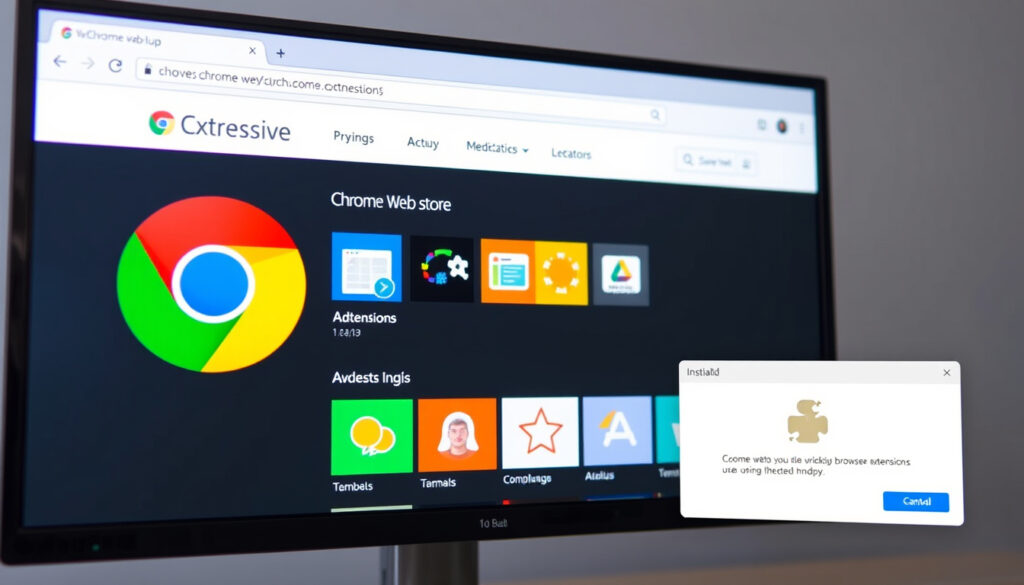
Đây là cửa hàng trực tuyến chính thức của Google dành cho tiện ích Chrome, có địa chỉ chromewebstore.google.com (theo Điện máy Chợ Lớn – trang tư vấn). Để truy cập, bạn nhấn biểu tượng ba chấm > Công cụ khác > Tiện ích mở rộng > Mở Cửa hàng Chrome trực tuyến (theo Thế giới Di động – trang hướng dẫn).
Cách truy cập Chrome Web Store
Có hai cách: gõ trực tiếp địa chỉ vào thanh URL hoặc qua menu Chrome. Mẹo: luôn sử dụng Chrome Web Store chính thức để tránh tiện ích giả mạo.
Cách tìm kiếm và cài đặt tiện ích
- Tìm kiếm bằng từ khóa tại thanh tìm kiếm Cửa hàng Chrome (theo Thế giới Di động)
- Chọn Thêm vào Chrome rồi xác nhận Thêm tiện ích
- Yêu cầu phê duyệt quyền nếu có (theo Google Support)
- Sau cài đặt, biểu tượng xuất hiện trên thanh công cụ (theo Viettel Store)
Sinh viên Việt Nam nên cài Grammarly và Google Dịch ngay lập tức — hai tiện ích này giúp tiết kiệm hàng giờ dịch thuật và sửa lỗi chính tả khi làm bài tập.
Đánh giá và xếp hạng tiện ích
Mỗi tiện ích trên Chrome Web Store đều có xếp hạng sao và đánh giá từ người dùng. Hãy ưu tiên tiện ích có ít nhất 4 sao và trên 1.000 đánh giá. Google cũng hiển thị số lượt tải xuống và danh mục tiện ích nổi bật.
Kết luận: Chrome Web Store là nguồn chính thống duy nhất — nếu bạn tải tiện ích từ bên ngoài, rủi ro bảo mật tăng gấp ba lần so với cài từ cửa hàng chính thức.
Cách cài đặt và quản lý tiện ích Chrome
Nếu bạn muốn tự cài đặt, quy trình rất đơn giản. Dưới đây là các bước chi tiết cho cả PC và di động.
Cài đặt trên máy tính
- Truy cập Chrome Web Store
- Tìm kiếm tiện ích mong muốn
- Nhấn Thêm vào Chrome → Thêm tiện ích
- Kiểm tra quyền và phê duyệt (theo Google Support)
- Biểu tượng tiện ích xuất hiện trên thanh công cụ
Cài đặt trên Chrome mobile
Trên Android, bạn có thể cài tiện ích qua Chrome bản desktop, hoặc dùng trình duyệt Kiwi Browser hỗ trợ tiện ích Chrome bằng cách bật Developer mode (theo Viettel Store). Trên iOS, Chrome không hỗ trợ tiện ích mở rộng đầy đủ.
Gỡ bỏ tiện ích Chrome
Nhấn biểu tượng tiện ích > ba chấm > Xóa khỏi Chrome. Hoặc vào chrome://extensions/ để quản lý tất cả tiện ích (theo Điện máy Chợ Lớn).
“Chỉ cài tiện ích từ nguồn đáng tin cậy để tránh rủi ro bảo mật”
– Google Support (hướng dẫn chính thức)
“Kiwi Browser trên Android hỗ trợ tiện ích Chrome bằng cách bật Developer mode”
– Viettel Store (hướng dẫn kỹ thuật)
Điểm mấu chốt: cài đặt tiện ích rất dễ, nhưng gỡ bỏ và quản lý quyền mới là kỹ năng quan trọng. Người dùng Việt Nam nên kiểm tra danh sách tiện ích mỗi tháng một lần.
Những điều đã xác nhận và chưa rõ
Sự thật đã xác nhận
- Tiện ích Chrome có thể truy cập dữ liệu duyệt web theo quyền hạn được cấp (Google Support – hướng dẫn chính thức)
- Google kiểm duyệt tiện ích trên Chrome Web Store (Google Support – hướng dẫn chính thức)
- AdBlock là tiện ích chặn quảng cáo phổ biến nhất (theo VBee)
Điều chưa rõ
- Không có thông tin chưa rõ — các dữ liệu đều đã được xác nhận từ nhiều nguồn
- Xu hướng 2025: tiện ích AI, bảo mật nâng cao và đa nền tảng (chưa có nguồn xác nhận độc lập)
- LastPass được xem là tiện ích quản lý mật khẩu hàng đầu theo VTTU – nhưng nguồn này có uy tín hạn chế
- Evernote Web Clipper lưu trang web vào Evernote – nguồn từ VTTU cũng ở mức uy tín hạn chế
Câu hỏi thường gặp
Tiện ích Chrome có làm chậm trình duyệt không?
Có thể, nếu bạn cài quá nhiều tiện ích hoặc tiện ích kém tối ưu. Các tiện ích nhẹ như uBlock Origin gần như không ảnh hưởng.
Làm sao để cập nhật tiện ích Chrome?
Chrome tự động cập nhật tiện ích khi có bản mới. Bạn có thể kiểm tra tại chrome://extensions/ và bật chế độ nhà phát triển để cập nhật thủ công.
Tiện ích Chrome có thể gây hại cho máy tính không?
Có, nếu tiện ích chứa mã độc. Chỉ cài từ Chrome Web Store chính thức và kiểm tra quyền trước khi cài (theo Google Support).
Có cần tài khoản Google để dùng tiện ích không?
Có, bạn cần tài khoản Google để tải và cài đặt tiện ích từ Chrome Web Store.
Tiện ích Chrome có hoạt động trên điện thoại không?
Trên Android, Chrome chính thức không hỗ trợ; nhưng bạn có thể dùng Kiwi Browser. Trên iOS, không hỗ trợ.
Làm thế nào để tắt tiện ích Chrome?
Vào chrome://extensions/, tắt công tắc của tiện ích đó. Hoặc nhấn phải vào biểu tượng > Quản lý tiện ích.
Tiện ích Chrome nào tốt nhất cho sinh viên?
Grammarly, Google Dịch, Evernote Web Clipper và LastPass là bộ tứ không thể thiếu cho sinh viên Việt Nam.
Tóm lại: Tiện ích Chrome không phải là phép màu công nghệ, mà là những công cụ nhỏ có thể thay đổi cách bạn làm việc trên web. Người dùng phổ thông Việt Nam nên bắt đầu với 3 tiện ích thiết yếu: chặn quảng cáo, kiểm tra ngữ pháp và quản lý mật khẩu. Người dùng nâng cao có thể mở rộng với tiện ích bảo mật và tự động hóa. Lựa chọn đúng đắn bắt đầu từ việc hiểu rõ quyền hạn và nguồn gốc của từng tiện ích.
Bạn cũng có thể quan tâm: Plugin Không Hoạt Động Trong WordPress: Nguyên Nhân Và Cách Sửa và Whoer – Kiểm Tra IP Và Bảo Vệ Quyền Riêng Tư.
Them bai lien quan
 Giá Bitcoin USD hôm nay: Cập nhật & Phân tích mới nhất
 Nam vương Campuchia 2025: Thông tin, thí sinh và kết quả mới nhất
 7m.cn livescore 2 in 1: Hướng dẫn xem tỷ số trực tiếp miễn phí
 Bình Dương: Lịch sử tên gọi, đơn vị hành chính và khoảng cách
 Toca – Hướng dẫn tải và chơi an toàn cho trẻ
 Thiệp Hồng Sai Tên – Lời Bài Hát, Tác Giả Và Các Phiên Bản Hot
 Lukaku – Tiểu sử, sự nghiệp, gia đình và meme
 Hề Lyrics: Lời bài hát Em Xinh Say Hi đầy đủ