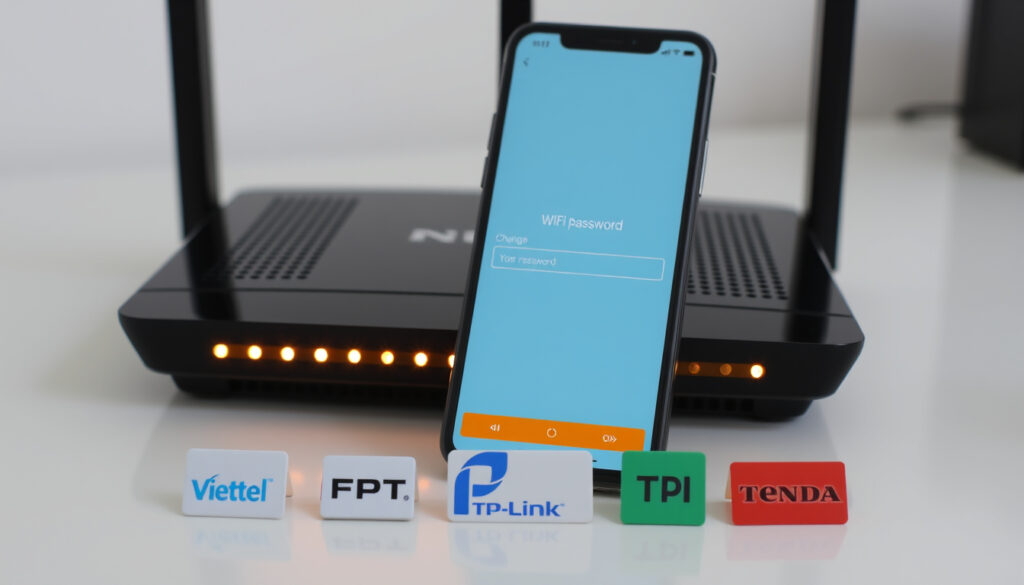
Đổi Mật Khẩu WiFi – Viettel, VNPT, FPT, TP-Link, Tenda
Việc thay đổi mật khẩu Wi‑Fi là thao tác cơ bản giúp bảo vệ mạng gia đình khỏi truy cập trái phép. Tùy theo nhà mạng cung cấp dịch vụ hoặc thương hiệu modem đang sử dụng, các bước thực hiện có thể khác nhau đôi chút. Bài viết tổng hợp hướng dẫn chi tiết cho Viettel, VNPT, FPT, TP‑Link và Tenda trên cả điện thoại lẫn máy tính, dựa trên nhiều nguồn hướng dẫn kỹ thuật phổ biến tại Việt Nam.
Trước khi bắt đầu, người dùng cần kết nối vào đúng mạng Wi‑Fi muốn đổi mật khẩu hoặc có quyền đăng nhập vào ứng dụng quản lý của nhà mạng. Thông tin đăng nhập modem/router thường được in trên tem dưới thiết bị hoặc do nhà mạng cấp; nhiều hướng dẫn đề cập đến cặp mặc định như admin/admin hoặc admin/Admin, nhưng thực tế có thể khác tùy từng model.
Một điểm quan trọng cần lưu ý: sau khi đổi mật khẩu, toàn bộ thiết bị đang kết nối Wi‑Fi sẽ bị ngắt và phải đăng nhập lại bằng mật khẩu mới.
Cách đổi mật khẩu wifi Viettel, VNPT, FPT chi tiết
Truy cập modem
Dùng địa chỉ IP: 192.168.1.1 hoặc 192.168.0.1
Đăng nhập
Username/Password mặc định thường là ‘admin/admin’
Cách thay thế
Dùng app chính hãng: Hi FPT, Tether, My Viettel
Thay đổi
Vào mục Wireless > Security > nhập mật khẩu mới
- Phần lớn người dùng có thể tự đổi mật khẩu Wi‑Fi tại nhà chỉ với 3‑4 bước cơ bản.
- Sử dụng app từ nhà mạng (Hi FPT, My Viettel) hoặc hãng thiết bị (Tether) là cách an toàn và dễ dàng nhất.
- Lỗi phổ biến nhất là nhập sai địa chỉ IP hoặc quên mật khẩu đăng nhập modem.
- Sau khi đổi mật khẩu, tất cả thiết bị đang kết nối Wi‑Fi sẽ bị ngắt và cần nhập mật khẩu mới.
- Các nhà mạng ngày càng tối giản hóa thao tác đổi mật khẩu ngay trong ứng dụng dịch vụ.
| Thông tin | Giá trị |
|---|---|
| Địa chỉ IP phổ biến | 192.168.1.1 (TP‑Link, Viettel, VNPT cũ) |
| Địa chỉ IP khác | 192.168.0.1 (D‑Link, Tenda) |
| Mật khẩu đăng nhập mặc định | admin / admin hoặc admin / password |
| App hỗ trợ | Hi FPT (FPT), Tether (TP‑Link), My Viettel (Viettel) |
| Kết quả sau khi đổi | Các thiết bị cũ bị ngắt và cần kết nối lại |
| Địa chỉ IP Viettel (một số modem) | 192.168.1.100:8080 |
| Phương thức xác thực FPT | Mã OTP gửi về số điện thoại đã đăng ký |
Đổi mật khẩu wifi Viettel qua modem
Trên điện thoại, người dùng mở ứng dụng My Viettel, chọn thẻ Internet/TV/PSTN, chọn hợp đồng Internet đang dùng, vào Quản lý Modem Wi‑Fi và chọn Đổi mật khẩu. Nhập mật khẩu mới và xác nhận theo hướng dẫn trong ứng dụng, theo các nguồn từ TP‑Link và Điện Máy Xanh.
Trên máy tính, truy cập địa chỉ quản trị modem — nhiều hướng dẫn nêu 192.168.1.100:8080 cho một số modem Viettel. Đăng nhập với thông tin thường được ghi nhận là admin/admin trên một số thiết bị. Vào Basic Settings → Wireless Lan → SSID Setting, chọn Modify, nhập mật khẩu mới tại mục Pre Shared Key rồi lưu lại. Một số hướng dẫn khác từ TP‑Link cũng nêu giao diện Viettel có thể là 192.168.1.1 → Network → Wifi → WPA Key → Save, tùy model modem.
Đổi mật khẩu wifi VNPT trên máy tính
Trên điện thoại, mở ứng dụng quản lý của VNPT, đăng nhập bằng số điện thoại hoặc tài khoản liên kết với dịch vụ. Vào Viễn thông → Internet → Modem Wi‑Fi, chọn tên Wi‑Fi cần đổi, nhập mật khẩu mới và nhấn Lưu.
Trên máy tính, mở trình duyệt và truy cập trang quản trị modem — nhiều tài liệu nêu 192.168.1.1 cho một số modem VNPT, theo các nguồn từ Quản Trị Mạng và Ben Computer. Đăng nhập bằng tài khoản quản trị, vào mục Wireless hoặc Network → Wifi tùy giao diện, đặt mật khẩu mới tại WPA Key hoặc trường tương ứng, nhấn Save để áp dụng.
Đổi mật khẩu wifi FPT trên điện thoại với app Hi FPT
Mở ứng dụng Hi FPT và đăng nhập bằng số điện thoại. Chọn mục WiFi hoặc Wi‑Fi trong giao diện ứng dụng. Chọn Đổi mật khẩu WiFi, nhập mật khẩu mới và xác nhận bằng mã OTP gửi về số điện thoại đã đăng ký. Các nguồn từ Quản Trị Mạng, TP‑Link, Điện Máy Xanh và Nguyễn Kim đều mô tả các bước tương tự.
Trên máy tính, mở trình duyệt và truy cập 192.168.1.1, đăng nhập bằng thông tin modem/router, vào Wireless Setup → Wireless Security, nhập mật khẩu mới tại ô Enter security passphrase hoặc trường mật khẩu Wi‑Fi, nhấn Apply hoặc Save để lưu.
Đổi mật khẩu wifi Viettel ZTE
Các hướng dẫn hiện có chưa đề cập cụ thể quy trình riêng cho dòng modem Viettel ZTE. Người dùng có thể thử truy cập địa chỉ 192.168.1.1 hoặc 192.168.1.100:8080 và đăng nhập bằng thông tin mặc định in trên thiết bị. Nếu không thành công, nên liên hệ tổng đài Viettel để được hỗ trợ.
Cách đổi mật khẩu wifi TP-Link, Tenda bằng điện thoại và máy tính
Đổi mật khẩu wifi TP-Link qua app Tether và trang quản trị
Trên máy tính, truy cập 192.168.1.1 để vào trang quản trị, đăng nhập bằng tài khoản quản trị modem/router. Vào Wireless → Wireless Security, nhập mật khẩu mới tại ô Wireless Password hoặc Enter security passphrase, nhấn Apply hoặc Save.
Trên điện thoại, nhiều bài hướng dẫn mô tả cách đổi bằng trình duyệt tương tự máy tính: mở trình duyệt, vào 192.168.1.1, đăng nhập rồi đổi trong phần Wireless Security. Nếu dùng app quản lý riêng của TP‑Link (Tether) hoặc router có hỗ trợ cloud, giao diện có thể khác theo model, theo nguồn từ TP‑Link và Điện Máy Xanh.
Đổi mật khẩu wifi Tenda qua trang quản trị
Trên máy tính, truy cập 192.168.0.1 trên trình duyệt. Đăng nhập — nhiều hướng dẫn ghi mặc định là admin/Admin hoặc admin/admin tùy máy. Vào Wireless → Wireless Security, nhập mật khẩu mới vào Security Key, nhấn OK để lưu, theo các nguồn từ Quản Trị Mạng và Ben Computer.
Trên điện thoại, mở trình duyệt và truy cập 192.168.0.1, đăng nhập, vào Wireless → Wireless Security và đổi mật khẩu tại Security Key, lưu thay đổi bằng OK hoặc nút xác nhận tương đương.
Đối với modem Tenda, địa chỉ IP mặc định là 192.168.0.1 — khác với 192.168.1.1 thường dùng cho TP‑Link. Nếu không nhớ chính xác, hãy kiểm tra tem dán dưới đáy thiết bị.
Hướng dẫn truy cập 192.168.1.1 để đổi mật khẩu wifi
Các bước đăng nhập modem 192.168.1.1
Mở trình duyệt web trên máy tính hoặc điện thoại, nhập 192.168.1.1 vào thanh địa chỉ và nhấn Enter. Trang đăng nhập của modem sẽ hiện ra. Nhập tên người dùng và mật khẩu — thông tin mặc định thường là admin/admin hoặc admin/password, được in trên tem dưới thiết bị hoặc do nhà mạng cung cấp.
Cách xử lý khi không truy cập được 192.168.1.1
Nếu không vào được 192.168.1.1, trước tiên hãy kiểm tra thiết bị đã kết nối đúng mạng Wi‑Fi chưa. Một số modem sử dụng địa chỉ khác như 192.168.0.1 (Tenda, D‑Link) hoặc 192.168.1.100:8080 (một số modem Viettel). Trong trường hợp đã thay đổi mật khẩu đăng nhập modem và quên mất, cần reset modem về cài đặt gốc bằng nút Reset vật lý trên thiết bị.
Địa chỉ 192.168.ll (viết bằng chữ ‘l’ thay vì số 1) thực chất là cách ghi sai của 192.168.1.1. Trên thanh địa chỉ trình duyệt, bạn cần gõ đúng bằng số: 192.168.1.1.
Cách đổi mật khẩu wifi trên điện thoại và máy tính
Đổi mật khẩu wifi bằng iPhone / Android
Trên điện thoại, có hai cách phổ biến. Cách thứ nhất là dùng app chính hãng: Hi FPT cho FPT, My Viettel cho Viettel, hoặc app quản lý của VNPT. Cách thứ hai là mở trình duyệt, truy cập địa chỉ IP quản trị modem (192.168.1.1 hoặc 192.168.0.1), đăng nhập và thay đổi mật khẩu trong phần Wireless Security.
Đổi mật khẩu wifi trên laptop Windows
Trên máy tính, quy trình tương tự cho hầu hết các dòng modem: mở trình duyệt, nhập địa chỉ IP quản trị, đăng nhập, vào mục Wireless hoặc Network, tìm phần Security hoặc Password, nhập mật khẩu mới và lưu lại. Các nhãn cụ thể có thể khác nhau giữa các model nhưng logic cốt lõi là giống nhau.
Xử lý lỗi thường gặp khi đổi mật khẩu wifi
Quên mật khẩu wifi: cách reset modem
Khi quên mật khẩu đăng nhập modem, cách duy nhất là reset thiết bị về cài đặt gốc. Tìm nút Reset nhỏ ở mặt sau hoặc dưới đáy modem, dùng vật nhọn (tăm, kẹp giấy) giữ trong khoảng 10‑15 giây cho đến khi đèn nhấp nháy. Sau khi reset, thông tin đăng nhập sẽ trở về mặc định in trên tem thiết bị.
Các thiết bị cần kết nối lại sau khi đổi mật khẩu
Sau khi đổi mật khẩu Wi‑Fi, tất cả thiết bị đang kết nối — bao gồm điện thoại, laptop, TV thông minh, loa thông minh, camera an ninh — sẽ bị ngắt và cần nhập lại mật khẩu mới. Đây là điểm nhiều người dùng thường bất ngờ, theo các nguồn hướng dẫn từ Quản Trị Mạng và Ben Computer.
Sau khi thay đổi, hãy kết nối lại tất cả thiết bị trong nhà với mật khẩu mới. Lưu mật khẩu vào ghi chú hoặc trình quản lý mật khẩu để tránh quên. Kiểm tra danh sách thiết bị kết nối sau một tuần để đảm bảo không có xâm nhập lạ. Nếu gặp sự cố với dữ liệu trên thiết bị, bạn có thể tham khảo thêm Cách Khôi Phục Tin Nhắn Zalo – Hướng dẫn chi tiết và sự thật để biết cách khôi phục thông tin quan trọng.
Sự phát triển của cách đổi mật khẩu wifi
- Trước 2015 — Chủ yếu đổi qua giao diện web trên máy tính với địa chỉ 192.168.x.x.
- 2015‑2020 — Các hãng bắt đầu phát hành app chuyên dụng, như Tether cho TP‑Link.
- 2020‑2023 — Các nhà mạng lớn gồm FPT và Viettel tích hợp chức năng đổi mật khẩu ngay trong app dịch vụ.
- 2024‑2025 — Xu hướng tối giản hóa: thay đổi mật khẩu chỉ bằng 1‑2 chạm trên app, gần như không cần truy cập web.
Điều chắc chắn và điều cần kiểm tra khi đổi mật khẩu wifi
| Thông tin đã được xác lập | Thông tin cần kiểm tra thêm |
|---|---|
| 192.168.1.1 và 192.168.0.1 là địa chỉ IP phổ biến để truy cập modem. | Địa chỉ IP chính xác có thể khác tùy hãng modem (ví dụ: 192.168.8.1 cho một số modem Huawei). |
| Thông tin đăng nhập mặc định thường được in ở mặt sau modem. | Tên đăng nhập và mật khẩu có thể đã bị thay đổi nếu trước đó ai đó đã từng đổi. |
| Sau khi đổi mật khẩu, Wi‑Fi sẽ ngắt và cần kết nối lại bằng mật khẩu mới. | 192.168.ll (viết bằng chữ ‘ll’) thực chất là cách ghi sai của 192.168.1.1 — cần gõ lại đúng bằng số. |
Tại sao nên đổi mật khẩu wifi định kỳ?
Việc đổi mật khẩu Wi‑Fi định kỳ là biện pháp bảo mật cơ bản giúp tránh bị xâm nhập mạng. Các nhà mạng và hãng thiết bị ngày càng chú trọng trải nghiệm người dùng bằng cách tối giản hóa thao tác trên app. Sự khác biệt giữa các nhà mạng chủ yếu nằm ở giao diện ứng dụng và địa chỉ IP, nhưng quy trình cốt lõi là giống nhau: truy cập trang quản trị hoặc app, tìm mục cài đặt Wi‑Fi và thay đổi mật khẩu.
Các nguồn tham khảo uy tín về đổi mật khẩu wifi
Nhiều hướng dẫn chi tiết đã được các trang thương mại điện tử và tin tức công nghệ uy tín tại Việt Nam đăng tải. Dưới đây là một số nguồn đáng tham khảo:
FPT Telecom có hướng dẫn chính thức về cách đổi mật khẩu Wi‑Fi cho nhiều nhà mạng và thiết bị, cập nhật năm 2025.
— FPT Telecom
Thegioididong.com đăng tải bài viết hướng dẫn chi tiết cho VNPT, FPT, Viettel với các bước dễ làm theo.
— Thegioididong.com
Dienmayxanh.com cung cấp hướng dẫn từ thương hiệu điện máy uy tín, có cập nhật thường xuyên.
— Dienmayxanh.com
Tổng kết những điều cần nhớ khi đổi mật khẩu wifi
Đổi mật khẩu Wi‑Fi là thao tác đơn giản nhưng mang lại lợi ích bảo mật rõ rệt. Dù dùng app nhà mạng hay truy cập qua trình duyệt, người dùng đều có thể tự thực hiện tại nhà. Sau khi đổi, hãy nhớ kết nối lại các thiết bị và lưu mật khẩu mới một cách an toàn. Nếu gặp khó khăn, các hướng dẫn từ những nguồn uy tín như FPT Telecom, Thegioididong và Dienmayxanh là điểm tham khảo hữu ích. Xem thêm: Cách Khôi Phục Tin Nhắn Zalo – Hướng dẫn chi tiết và sự thật.
Các câu hỏi thường gặp về đổi mật khẩu wifi
Làm sao để đổi tên wifi và mật khẩu?
Vào mục Wireless > SSID (để đổi tên) và Security (để đổi mật khẩu) trong trang quản trị modem.
Địa chỉ 192.168.ll có đúng không?
Đây là cách viết sai của 192.168.1.1 (số 1 viết thành chữ ‘l’). Bạn cần gõ 192.168.1.1.
Cách đổi mật khẩu wifi Tenda?
Truy cập 192.168.0.1, đăng nhập (admin/admin), vào mục Wireless Settings > Security.
Sau khi đổi mật khẩu wifi có cần cấu hình lại không?
Không cần. Chỉ cần kết nối lại các thiết bị với mật khẩu mới.
Đổi mật khẩu wifi trên điện thoại có khó không?
Không. Bạn có thể dùng app nhà mạng (Hi FPT, My Viettel) hoặc mở trình duyệt và truy cập địa chỉ IP của modem.
Mật khẩu mặc định của modem là gì?
Thông thường là admin/admin hoặc admin/password, được in trên tem dưới modem.
Có cần reset modem khi quên mật khẩu cũ không?
Có. Nếu quên mật khẩu đăng nhập modem, cần giữ nút Reset trong 10‑15 giây để đưa về cài đặt gốc.
App nào hỗ trợ đổi mật khẩu wifi?
Hi FPT (FPT), My Viettel (Viettel), app VNPT và Tether (TP‑Link).
Cách đổi mật khẩu wifi khi không nhớ mật khẩu cũ?
Nếu chỉ quên mật khẩu Wi‑Fi (không phải mật khẩu đăng nhập modem), bạn vẫn có thể truy cập 192.168.1.1 và đổi bình thường sau khi đăng nhập modem.
Sau khi đổi mật khẩu, thiết bị cũ có tự động kết nối lại không?
Không. Tất cả thiết bị đều bị ngắt và cần nhập mật khẩu mới để kết nối lại.
Them bai lien quan
 Nhà Cái Uy Tín Nhacaiuytin1vn.com – Top 10 Nhà Cái Uy Tín Nhất 2025
 Cách Tải Minecraft Miễn Phí – Hướng Dẫn An Toàn Và Hợp Pháp 2025
 Mindmap là gì? Cách tạo, công cụ miễn phí và lợi ích ADHD
 Máy Rửa Bát – So Sánh Bosch, Hafele, Xiaomi Và Kinh Nghiệm Chọn Mua
 Yaytext.info – Hướng dẫn tạo chữ đẹp Facebook TikTok miễn phí
 Cách Tạo Dáng Chụp Ảnh 2 Người Bạn Thân – 21 Tư Thế
 Zoho Mail có tốt hơn Gmail? Đánh giá chi tiết 2026
 Chess.com Free – Chơi cờ vua miễn phí và những lựa chọn thay thế